

Cómo instalar una IA local en tu PC desde cero
Cómo instalar una inteligencia artificial local en tu ordenador: guía completa desde cero
¿Te gustaría tener tu propia inteligencia artificial, similar a ChatGPT, funcionando directamente en tu ordenador, sin pagar una suscripción y sin depender constantemente de Internet?
Hoy es posible instalar modelos de inteligencia artificial en un ordenador doméstico, incluso sin tener conocimientos de programación.
En esta guía aprenderás qué necesitas para montar una IA local, cómo elegir el modelo adecuado y cómo instalarlo paso a paso. También veremos qué puedes hacer con él, cuáles son sus limitaciones y cómo solucionar los problemas más habituales.
Al terminar tendrás una inteligencia artificial funcionando en tu equipo y sabrás cómo utilizarla sin conexión a Internet.
1. ¿Qué es una inteligencia artificial local?
Cuando utilizamos servicios como ChatGPT, normalmente nuestras preguntas se envían a servidores externos, donde un modelo de inteligencia artificial procesa la información y genera una respuesta.
Una inteligencia artificial local funciona de manera diferente: el modelo se descarga y ejecuta directamente en nuestro ordenador.
Esto significa que podemos conversar con la IA utilizando el procesador, la memoria y, cuando sea posible, la tarjeta gráfica de nuestro equipo.
Ventajas de utilizar una IA local
- Privacidad: podemos procesar información sin enviarla necesariamente a servidores externos.
- Sin suscripciones obligatorias: existen modelos que podemos descargar y utilizar gratuitamente.
- Funcionamiento sin Internet: una vez instalados los programas y modelos necesarios, podemos utilizarlos sin conexión.
- Mayor control: podemos elegir qué modelos ejecutar y cómo configurarlos.
- Personalización: podemos adaptar el comportamiento de la IA a diferentes necesidades.
Sin embargo, también existen inconvenientes. Los modelos ocupan espacio, consumen memoria y su rendimiento depende del ordenador. Además, no todos alcanzan la calidad de los servicios comerciales más potentes.
Importante: instalar una IA local no significa que absolutamente todo el programa sea privado. Algunas aplicaciones ofrecen servicios en la nube, actualizaciones, búsquedas externas o funciones adicionales que requieren conexión. En esta guía utilizaremos modelos descargados para ejecutarse localmente.
2. ¿Qué necesitamos para instalar una IA local?
Lo primero es saber si nuestro ordenador puede ejecutar un modelo de inteligencia artificial.
No necesitamos necesariamente un equipo de última generación. Existen modelos pequeños capaces de funcionar en ordenadores modestos, aunque responderán más lentamente o tendrán mayores limitaciones.
Procesador (CPU)
El procesador se encarga de realizar cálculos. Podemos utilizar una IA local únicamente con la CPU, pero generalmente será más lenta que con una tarjeta gráfica compatible.
Memoria RAM
La RAM almacena temporalmente información que están utilizando los programas.
Cuanto mayor sea el modelo de IA, más memoria necesitaremos para ejecutarlo.
Tarjeta gráfica (GPU)
Las tarjetas gráficas pueden acelerar considerablemente la inteligencia artificial porque están diseñadas para realizar numerosos cálculos en paralelo.
La memoria de la tarjeta gráfica se denomina VRAM y es especialmente importante para cargar modelos con buen rendimiento.
No obstante, una tarjeta gráfica dedicada no es imprescindible para comenzar.
Almacenamiento
Necesitamos espacio para instalar el programa y guardar los modelos.
Un modelo pequeño puede ocupar alrededor de 1 GB, mientras que otros pueden necesitar 5, 10, 20 GB o bastante más.
Es recomendable utilizar un SSD y disponer de al menos 10–20 GB libres para las primeras pruebas.
Requisitos orientativos
| Tipo de equipo | Configuración orientativa | Modelos recomendados para empezar |
|---|---|---|
| Básico | 8 GB RAM, sin gráfica dedicada | 1B–2B parámetros |
| Intermedio | 16 GB RAM | 3B–4B parámetros |
| Recomendado | 16–32 GB RAM, GPU de 8 GB VRAM | 4B–8B parámetros |
| Avanzado | 32–64 GB RAM, GPU de 12–24 GB VRAM | 8B–14B y superiores, según configuración |
Estas cifras son aproximadas. También influyen la cuantización, el contexto y la memoria disponible.
Consejo: si ya tienes un ordenador, prueba primero con él. No compres componentes nuevos sin comprobar qué modelos puede ejecutar.
3. Cómo comprobar las características de nuestro ordenador
Antes de descargar nada, necesitamos conocer tres datos: procesador, memoria RAM y tarjeta gráfica.
En Windows
- Pulsa Ctrl + Shift + Esc para abrir el Administrador de tareas.
- Selecciona la pestaña Rendimiento.
- En CPU encontrarás el modelo de procesador.

- En Memoria verás cuánta RAM tienes instalada.

- En GPU encontrarás la tarjeta gráfica y sus datos de memoria.

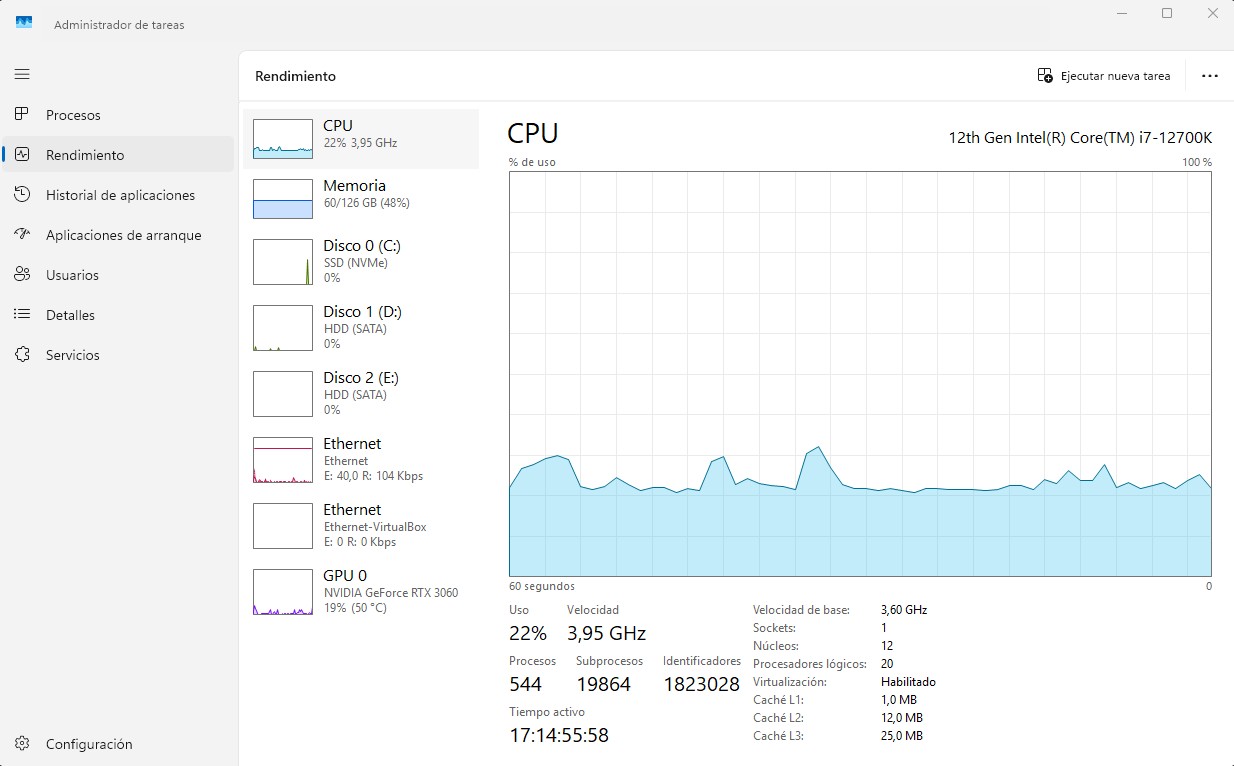

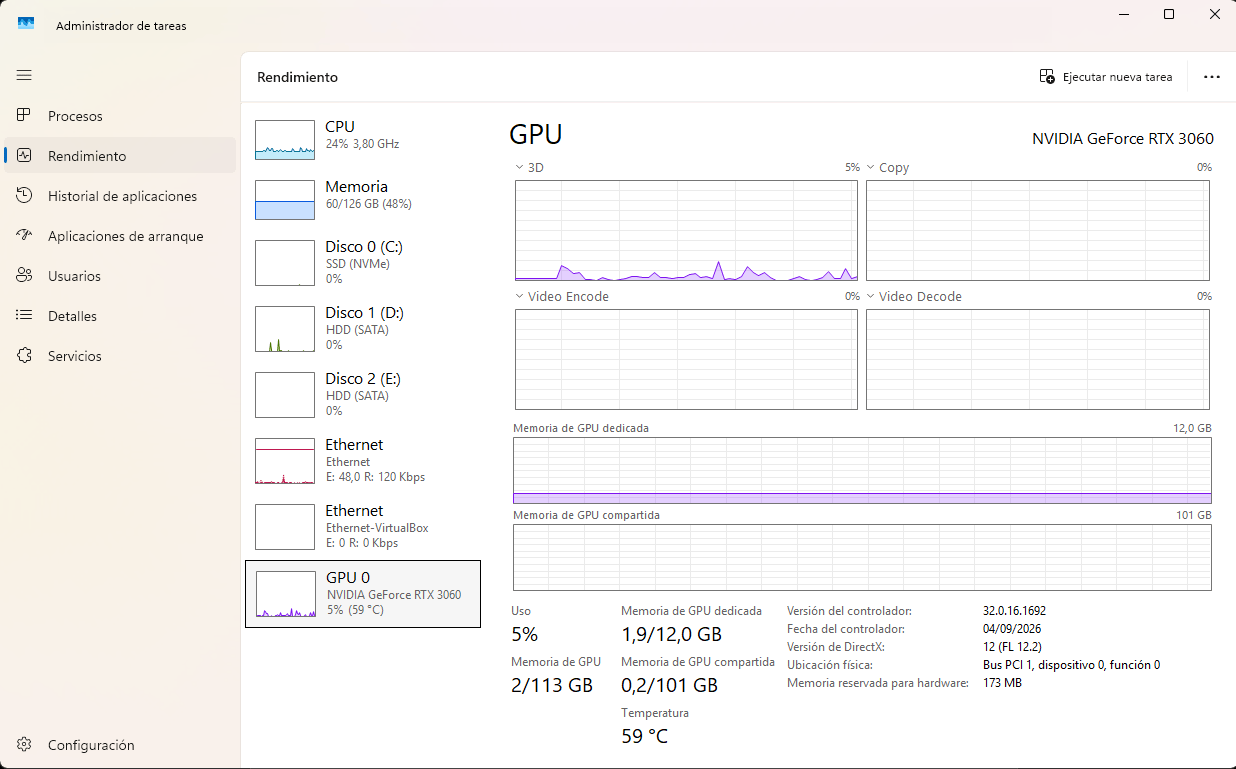
Fíjate especialmente en la memoria dedicada de la GPU, si dispone de ella.
En Linux
Puedes consultar el hardware desde la configuración del sistema o utilizando estos comandos en una terminal:
lscpu
free -h
lspci | grep -Ei 'vga|3d|display'
Arquitectura:                            x86_64
  modo(s) de operación de las CPUs:      32-bit, 64-bit
  Address sizes:                         39 bits physical, 48 bits virtual
  Orden de los bytes:                    Little Endian
CPU(s):                                  8
  Lista de la(s) CPU(s) en línea:        0-7
ID de fabricante:                        GenuineIntel
  Nombre del modelo:                     Intel(R) Core(TM) i5-8250U CPU @ 1.60GHz
    Familia de CPU:                      6
    Modelo:                              142
    Hilo(s) de procesamiento por núcleo: 2
    Núcleo(s) por «socket»:              4
    «Socket(s)»                          1
    Revisión:                            10
    CPU MHz máx.:                        3400,0000
    CPU MHz mín.:                        400,0000
    BogoMIPS:                            3600.00
    Indicadores:                         fpu vme de pse tsc msr pae mce cx8 apic sep mtrr pge mca cmov pat pse36 clflush dts acpi mmx
                                          fxsr sse sse2 ss ht tm pbe syscall nx pdpe1gb rdtscp lm constant_tsc art arch_perfmon pebs
                                         bts rep_good nopl xtopology nonstop_tsc cpuid aperfmperf pni pclmulqdq dtes64 monitor ds_cpl
                                          vmx est tm2 ssse3 sdbg fma cx16 xtpr pdcm pcid sse4_1 sse4_2 x2apic movbe popcnt tsc_deadli
                                         ne_timer aes xsave avx f16c rdrand lahf_lm abm 3dnowprefetch cpuid_fault epb pti ssbd ibrs i
                                         bpb stibp tpr_shadow flexpriority ept vpid ept_ad fsgsbase tsc_adjust sgx bmi1 avx2 smep bmi
                                         2 erms invpcid mpx rdseed adx smap clflushopt intel_pt xsaveopt xsavec xgetbv1 xsaves dtherm
                                          ida arat pln pts hwp hwp_notify hwp_act_window hwp_epp vnmi md_clear flush_l1d arch_capabil
                                         ities ibpb_exit_to_user
Virtualization features:
  Virtualización:                        VT-x
Caches (sum of all):
  L1d:                                   128 KiB (4 instances)
  L1i:                                   128 KiB (4 instances)
  L2:                                    1 MiB (4 instances)
  L3:                                    6 MiB (1 instance)
NUMA:
  Modo(s) NUMA:                          1
  CPU(s) del nodo NUMA 0:                0-7
Vulnerabilities:
  Gather data sampling:                  Mitigation; Microcode
  Indirect target selection:             Not affected
  Itlb multihit:                         KVM: Mitigation: VMX disabled
  L1tf:                                  Mitigation; PTE Inversion; VMX conditional cache flushes, SMT vulnerable
  Mds:                                   Mitigation; Clear CPU buffers; SMT vulnerable
  Meltdown:                              Mitigation; PTI
  Mmio stale data:                       Mitigation; Clear CPU buffers; SMT vulnerable
  Reg file data sampling:                Not affected
  Retbleed:                              Mitigation; IBRS
  Spec rstack overflow:                  Not affected
  Spec store bypass:                     Mitigation; Speculative Store Bypass disabled via prctl
  Spectre v1:                            Mitigation; usercopy/swapgs barriers and __user pointer sanitization
  Spectre v2:                            Mitigation; IBRS; IBPB conditional; STIBP conditional; RSB filling; PBRSB-eIBRS Not affected
                                         ; BHI Not affected
  Srbds:                                 Mitigation; Microcode
  Tsa:                                   Not affected
  Tsx async abort:                       Not affected
  Vmscape:                               Mitigation; IBPB before exit to userspace
               total       usado       libre  compartido   búf/caché  disponible
Mem:            11Gi       2,1Gi       595Mi        53Mi       8,7Gi       8,7Gi
Inter:         2,0Gi       1,4Gi       634Mi
00:02.0 VGA compatible controller: Intel Corporation UHD Graphics 620 (rev 07)
El primero muestra información del procesador; el segundo, la memoria RAM; y el tercero, los dispositivos gráficos detectados.
En macOS
Abre el menú Apple y selecciona Acerca de este Mac. Encontrarás información del chip y de la memoria instalada.

En equipos Apple Silicon, la CPU y la GPU comparten una memoria unificada, por lo que no debemos interpretar sus características exactamente igual que las de un ordenador con tarjeta gráfica dedicada.
4. ¿Qué son los modelos de inteligencia artificial?
Aquí encontramos una diferencia importante: el programa que ejecuta la IA y el modelo de inteligencia artificial no son lo mismo.
Podemos imaginarlo de esta manera:
- El programa es la herramienta que permite cargar y utilizar la inteligencia artificial.
- El modelo contiene los parámetros aprendidos durante su entrenamiento y permite generar respuestas.
Un mismo programa puede ejecutar distintos modelos.
¿Qué significan 1B, 4B, 8B o 14B?
Estas cifras indican aproximadamente cuántos parámetros tiene un modelo.
La letra B representa mil millones (billion, en inglés).
Por ejemplo:
- 1B: mil millones de parámetros.
- 4B: cuatro mil millones.
- 8B: ocho mil millones.
- 14B: catorce mil millones.
Generalmente, los modelos más grandes requieren más memoria y capacidad de cálculo. Sin embargo, tener más parámetros no garantiza obtener mejores respuestas: también importan su arquitectura, entrenamiento, especialización y versión.
¿Qué es la cuantización?
La cuantización permite almacenar los parámetros utilizando menos bits.
Esto reduce el tamaño del modelo y facilita su ejecución en equipos domésticos, aunque puede afectar a la precisión.
Por ejemplo, una versión cuantizada a 4 bits suele necesitar bastante menos memoria que otra de 16 bits.
Para comenzar, una variante Q4 de un modelo compatible suele ofrecer un equilibrio razonable entre tamaño y calidad.
Modelos recomendados
| Modelo | Características |
|---|---|
| Gemma 3 1B | Pequeño, apropiado para primeras pruebas |
| Qwen3 1.7B | Alternativa ligera para equipos modestos |
| Qwen3 4B | Buen punto de partida para conversaciones y tareas generales |
| Gemma 3 4B | Modelo compacto con capacidades multimodales |
| Qwen3 8B | Alternativa para equipos con más recursos |
| Qwen3 14B | Más exigente en memoria y procesamiento |
Estos modelos son ejemplos, no una clasificación definitiva. Antes de descargarlos conviene comprobar su licencia, requisitos y disponibilidad.
Para esta guía utilizaremos Qwen3 4B como referencia, aunque los ordenadores más modestos pueden comenzar con Gemma 3 1B.
5. Instalar nuestra primera IA local con LM Studio
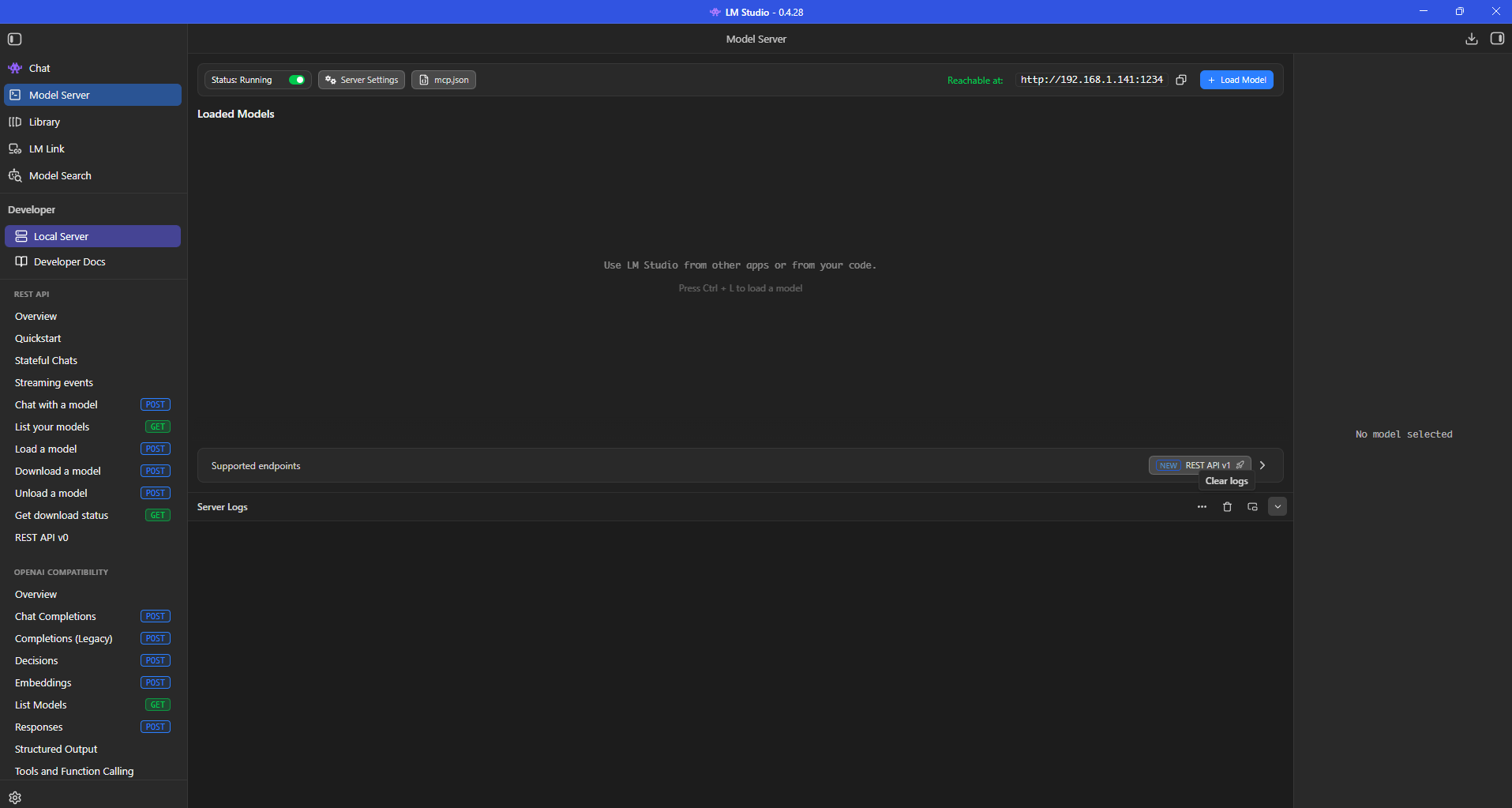
Una de las formas más sencillas de comenzar es utilizar LM Studio, una aplicación con interfaz gráfica que permite buscar, descargar y ejecutar modelos de inteligencia artificial.
Su principal ventaja es que no necesitamos programar ni conocer comandos de terminal.
Paso 1. Descargar LM Studio
Accede a la página oficial:
Descarga la versión correspondiente a tu sistema operativo e instálala siguiendo las instrucciones del asistente.
LM Studio está disponible para Windows, Linux y macOS, aunque existen requisitos de compatibilidad. Por ejemplo, determinados procesadores antiguos y ordenadores Mac con Intel no son compatibles con las versiones actuales.
Paso 2. Buscar un modelo
Una vez abierto LM Studio, localiza la sección de búsqueda o descubrimiento de modelos.
Escribe:
Qwen3 4B
Selecciona una variante compatible con tu ordenador. Si existe una versión GGUF cuantizada Q4, será una opción razonable para comenzar.
Comprueba su tamaño antes de iniciar la descarga.
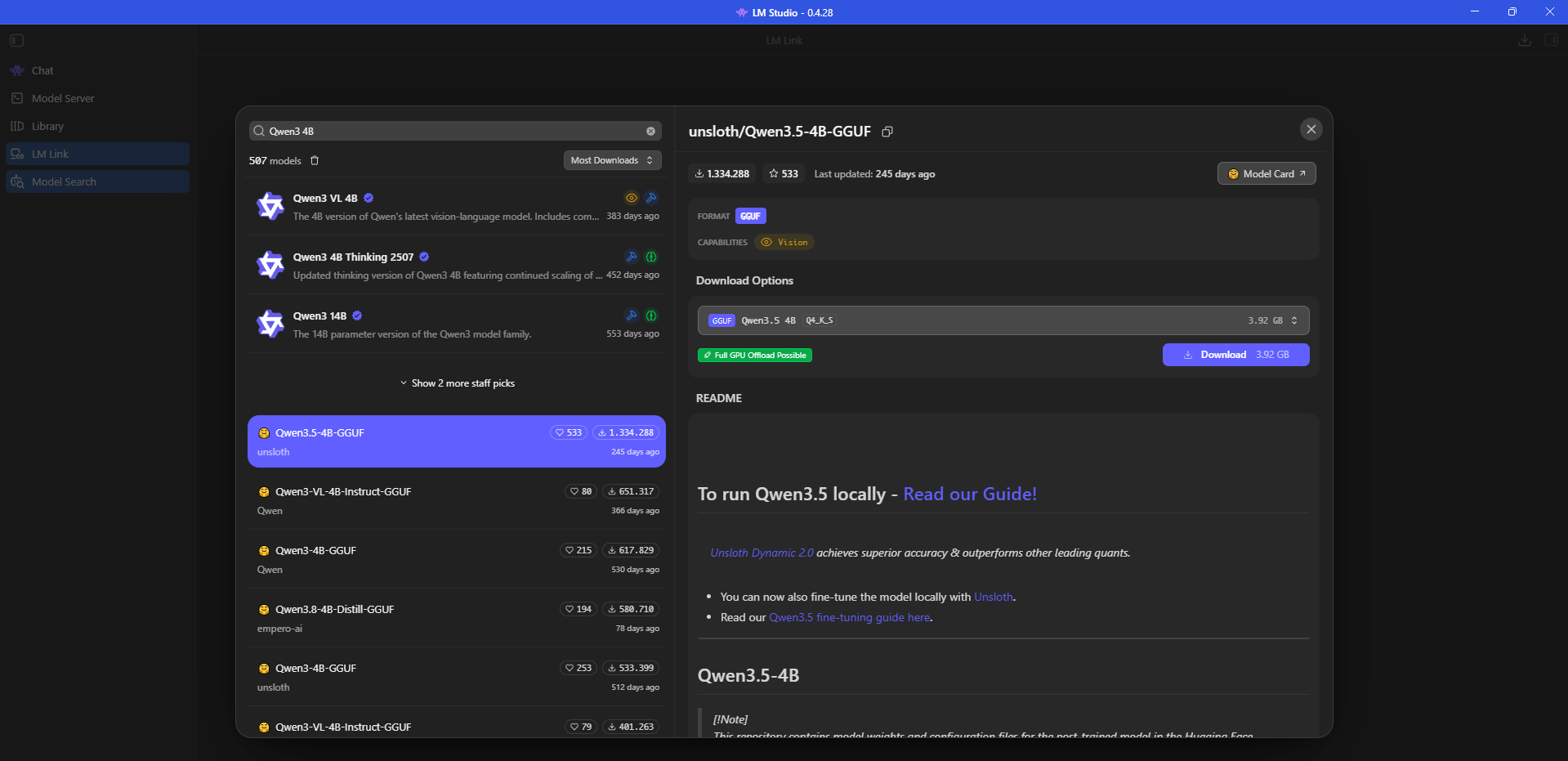
Si tienes poca memoria, puedes utilizar un modelo más pequeño, como Gemma 3 1B.
Paso 3. Descargar el modelo
Pulsa el botón de descarga y espera a que finalice.
Este paso requiere conexión a Internet porque estamos obteniendo los archivos del modelo.

Una vez descargados, quedarán almacenados en nuestro ordenador.
Paso 4. Cargar el modelo
Abre la sección de conversaciones de LM Studio, selecciona el modelo descargado y cárgalo.
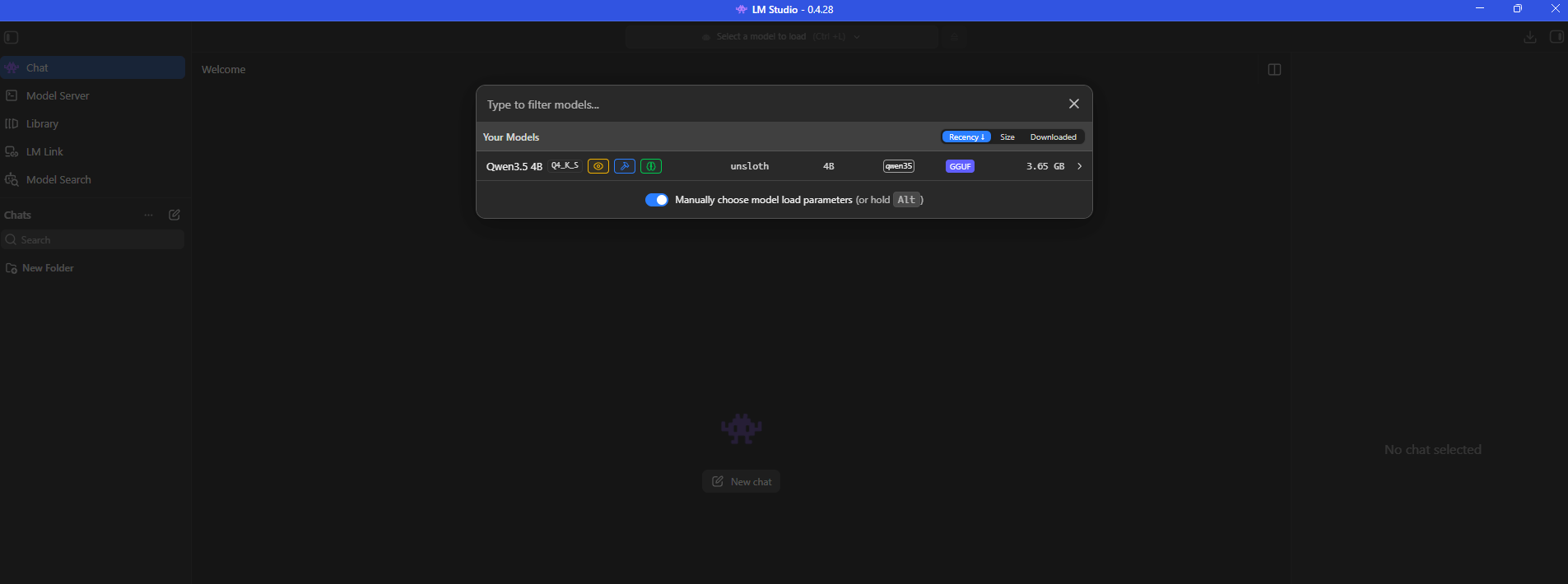
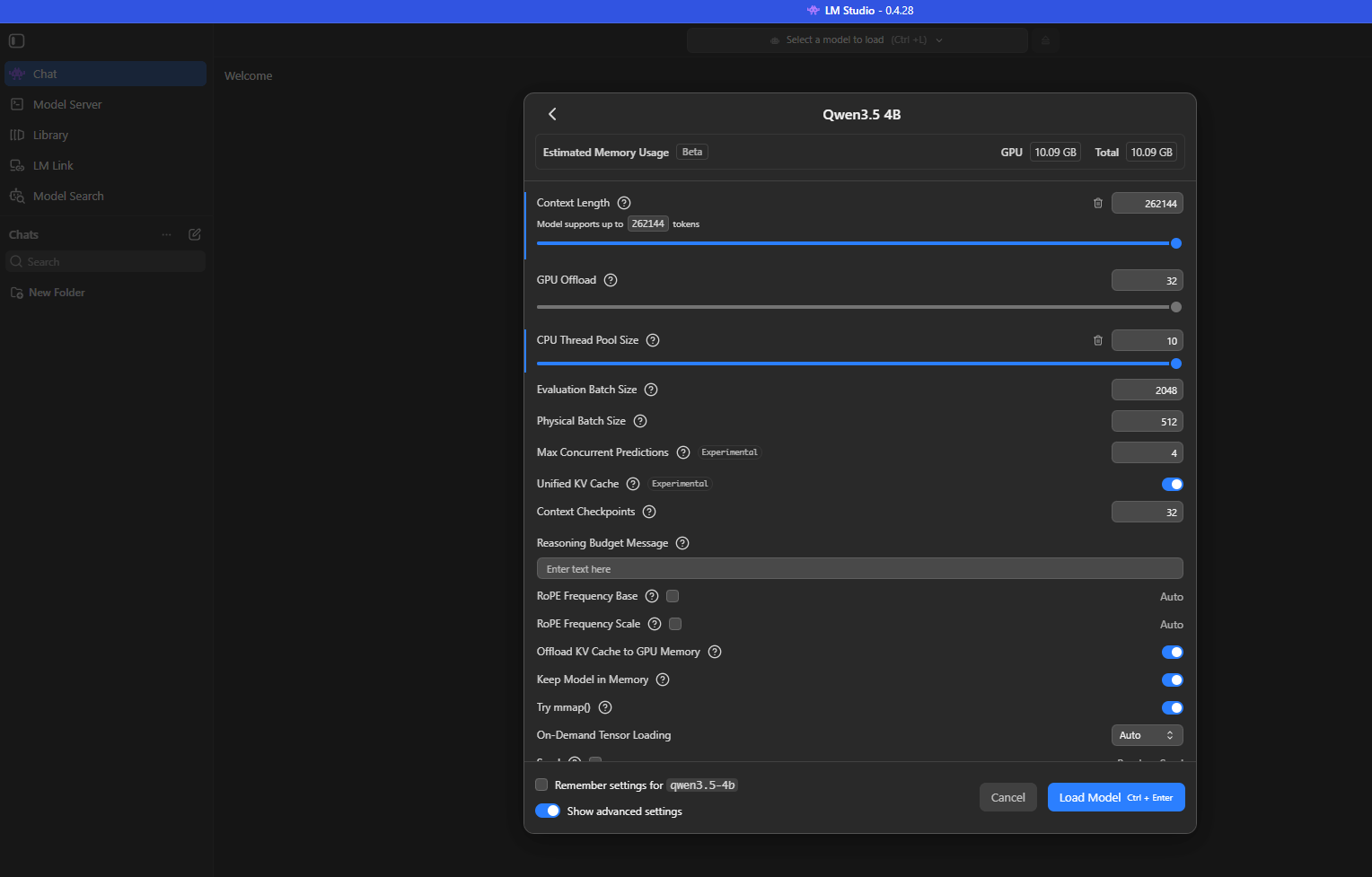
El programa reservará parte de la memoria disponible para ejecutarlo.
Si aparece un aviso de memoria insuficiente, selecciona un modelo más pequeño o reduce la longitud del contexto en la configuración.
Paso 5. Nuestra primera conversación
Escribe una pregunta como esta:
Explícame qué es la inteligencia artificial utilizando ejemplos sencillos y evitando términos técnicos.
Si el modelo responde, ya tenemos nuestra primera inteligencia artificial local funcionando.
Podemos probar también tareas como resumir textos, generar ideas, explicar conceptos o ayudar a escribir código.
Paso 6. Comprobar que funciona sin Internet
Una vez descargado y cargado el modelo:
- Desactiva temporalmente la conexión a Internet.
- Abre una nueva conversación.
- Escribe una pregunta sencilla.
- Comprueba que recibes una respuesta.
Si funciona correctamente, significa que el procesamiento de esa conversación se está realizando en nuestro equipo sin necesitar un servicio externo.
¡Ya tienes una IA local instalada!
6. Alternativa: instalar una IA local con Ollama
LM Studio es especialmente cómodo para principiantes, pero existe otra herramienta muy utilizada: Ollama.
Ollama permite descargar, ejecutar y gestionar modelos mediante una aplicación y comandos sencillos. También resulta útil cuando queremos conectar nuestra IA con otros programas.
Instalación en Windows y macOS
Accede a:
Descarga e instala la versión correspondiente.
Instalación en Linux
Podemos utilizar el procedimiento oficial:
curl -fsSL https://ollama.com/install.sh | sh
Este comando descarga y ejecuta un instalador remoto. Conviene revisar el procedimiento oficial y utilizar únicamente fuentes de confianza antes de ejecutarlo.
Descargar y ejecutar un modelo
Abre una terminal o PowerShell y escribe:
ollama run qwen3:4b
Ollama descargará el modelo si todavía no está instalado y posteriormente iniciará una conversación.
Ya puedes escribir preguntas directamente en la terminal.
Para probar un modelo más pequeño:
ollama run qwen3:1.7b
Comandos útiles
Mostrar los modelos descargados:
ollama list
Consultar los modelos que se están ejecutando:
ollama ps
Detener un modelo:
ollama stop qwen3:4b
Eliminar un modelo descargado:
ollama rm qwen3:4b
Ten cuidado con el último comando: elimina los archivos locales de ese modelo y tendrás que descargarlo de nuevo si quieres reutilizarlo.
¿LM Studio u Ollama? Para comenzar sin conocimientos técnicos, recomendamos LM Studio. Si más adelante quieres crear integraciones o utilizar tu IA como servicio, Ollama es una alternativa interesante.
No necesitas instalar ambos para completar el tutorial.
7. ¿Qué podemos hacer con nuestra IA local?
Una vez instalada, podemos utilizarla para diferentes tareas cotidianas.
Redacción: escribir correos electrónicos, corregir textos o generar borradores.
Estudios: explicar conceptos, crear cuestionarios y preparar resúmenes.
Programación: generar ejemplos de código, explicar errores y ayudar a entender algoritmos.
Creatividad: proponer nombres, historias, proyectos y nuevas ideas.
Documentos: determinadas aplicaciones permiten adjuntar archivos y consultar su contenido, utilizando funciones adicionales de procesamiento o recuperación de información.
Imágenes: los modelos multimodales compatibles pueden analizar imágenes y responder preguntas sobre ellas.
No todas estas funciones estarán disponibles con cualquier modelo o programa. Por ejemplo, un modelo exclusivamente textual no puede interpretar directamente una fotografía.
Además, los modelos pueden equivocarse o inventar información. Debemos comprobar siempre los datos importantes.
8. Cómo mejorar el rendimiento de nuestra IA
Si la inteligencia artificial responde lentamente, existen varias formas de optimizar su funcionamiento.
Utiliza un modelo más pequeño
Un modelo de 1B o 4B puede resultar considerablemente más rápido que otro de 14B, especialmente si utilizamos únicamente el procesador.
Reduce el contexto
El contexto es la cantidad de información que el modelo puede tener en cuenta durante una conversación.
Cuanto mayor sea, más memoria puede necesitar para procesar las preguntas y respuestas.
Si tu ordenador tiene pocos recursos, comienza con un contexto moderado, por ejemplo de 2.048 o 4.096 tokens, si el modelo y la aplicación lo permiten.
Aprovecha la tarjeta gráfica
Cuando el programa admite nuestra GPU, puede ejecutar parte o la totalidad del modelo en ella.
Esto suele acelerar significativamente la generación de respuestas.
Mantén los controladores actualizados e identifica si el modelo se está ejecutando mediante GPU, CPU o ambas.
Cierra otros programas
Los navegadores con muchas pestañas, los juegos y otras aplicaciones pueden consumir grandes cantidades de RAM y VRAM.
Cerrar programas innecesarios puede mejorar la estabilidad.
Utiliza modelos cuantizados
Las variantes Q4 suelen ser una buena primera opción para reducir las necesidades de memoria, aunque la calidad puede variar según el modelo y el tipo de cuantización.
9. Problemas frecuentes y soluciones
El modelo no se carga
Posible causa: memoria insuficiente.
Solución: prueba un modelo más pequeño, una cuantización más ligera o un contexto inferior. Cierra también otras aplicaciones.
La IA responde demasiado despacio
Posible causa: el modelo está ejecutándose principalmente en la CPU o es demasiado grande.
Solución: comprueba el uso de la GPU y prueba un modelo más pequeño.
Las respuestas contienen errores
Posible causa: limitaciones del modelo, preguntas ambiguas o información que no conoce.
Solución: proporciona más contexto, divide las preguntas complejas y contrasta los resultados con fuentes fiables.
El programa no reconoce mi tarjeta gráfica
Posible causa: problemas de compatibilidad o controladores.
Solución: actualiza los controladores oficiales y consulta los requisitos del programa utilizado.
No puedo descargar un modelo
Posible causa: falta de espacio, conexión inestable o problemas temporales del repositorio.
Solución: verifica el espacio disponible y comprueba la conexión. Si el problema continúa, prueba otro modelo compatible.
La IA no conoce acontecimientos recientes
Los modelos no se actualizan automáticamente con las noticias o acontecimientos.
Sus conocimientos dependen de sus datos de entrenamiento y, cuando existen, de herramientas externas conectadas.
Para acceder a información actual, necesitaremos sistemas adicionales de búsqueda o recuperación de datos.
10. Seguridad y privacidad: lo que debemos saber
Una de las principales razones para instalar inteligencia artificial local es mantener un mayor control sobre nuestros datos.
Pero debemos seguir algunas recomendaciones básicas:
- Descarga aplicaciones y modelos desde sus páginas oficiales o repositorios confiables.
- Comprueba las licencias de los modelos, especialmente si vas a utilizarlos comercialmente.
- Mantén actualizados los programas y controladores.
- No expongas servicios locales de inteligencia artificial directamente a Internet.
- Revisa las funciones en la nube antes de enviar información confidencial.
- Haz copias de seguridad de las configuraciones y conversaciones que quieras conservar.
Los modelos de IA son archivos que pueden proceder de terceros. Utilizar un repositorio fiable y un formato de carga adecuado ayuda a reducir riesgos de seguridad.
También debes recordar que una IA local puede generar contenido incorrecto o inseguro. Mantener los datos en tu ordenador no elimina esas limitaciones.
11. Preguntas frecuentes sobre inteligencia artificial local
¿Necesito una tarjeta gráfica NVIDIA?
No. Podemos ejecutar modelos utilizando el procesador y también existen opciones compatibles con otras GPU. Sin embargo, la compatibilidad y el rendimiento varían según la herramienta y el hardware.
¿Puedo ejecutar una IA local con 8 GB de RAM?
Sí, algunos modelos pequeños pueden funcionar con 8 GB, dependiendo de la memoria disponible y de los requisitos del programa. La velocidad y las capacidades serán limitadas.
¿Es completamente gratis?
Existen aplicaciones y modelos que podemos utilizar sin pagar. No obstante, debemos tener en cuenta el coste del ordenador, el consumo eléctrico y las posibles restricciones de licencia.
¿Necesito conexión a Internet?
Para descargar los programas y modelos, normalmente sí. Después, podemos ejecutar los modelos locales compatibles sin conexión.
¿Una IA local es igual de potente que ChatGPT?
No necesariamente. Los modelos más pequeños suelen tener más limitaciones que los grandes servicios comerciales, aunque pueden resultar suficientes para muchas tareas habituales.
¿Puedo utilizar varios modelos?
Sí. Podemos descargar distintos modelos y seleccionar el que mejor se adapte a cada tarea, siempre que dispongamos de espacio y memoria suficientes.
¿Puedo utilizarla desde el móvil?
Sí, existen aplicaciones y configuraciones que permiten acceder a una IA ejecutada en otro ordenador de nuestra red. Requiere configurar el acceso de forma segura y no es necesario para esta primera instalación.
¿Puedo entrenar mi propia IA?
Es posible personalizar algunos modelos mediante técnicas de ajuste, pero requiere conocimientos y recursos adicionales. Para comenzar, ejecutar un modelo previamente entrenado es mucho más sencillo.
Conclusión: tu propia inteligencia artificial ya está a tu alcance
Montar una inteligencia artificial local ha dejado de ser algo reservado a investigadores, empresas y especialistas en programación.
Con un ordenador doméstico, un programa como LM Studio u Ollama y un modelo compatible, podemos disponer de un asistente capaz de responder preguntas, redactar textos, explicar conceptos y ayudar en numerosas tareas.
Lo más importante es comenzar con un modelo adecuado para nuestro hardware, comprobar que funciona y aprender progresivamente a utilizarlo.
No necesitas comprar un equipo costoso ni conocer lenguajes de programación para dar los primeros pasos.
Y ahora que sabes cómo instalar una IA local, puedes experimentar con diferentes modelos, comparar sus respuestas y descubrir cuál se adapta mejor a tus necesidades.
¿Has probado alguna vez una inteligencia artificial ejecutada en tu propio ordenador? Cuéntanos qué hardware utilizas y qué modelo has elegido.